
CloudFlare-ImgBed图床
搭建个人博客时主题的图片我找不到好看的,在文章页面的图片也得去更改,我找了三张图片每一张都得自己上传还得自己转换格式因为jpg和png的图片格式占用的硬盘空间比较大,而且最关键的是加载慢,我的三兆小水管根本无法抗住这么大的传输压力,所以我选择将上面的两种格式转换为空间占用更加小的格式,这就是webp格式!据我了解这个格式是这几年新出现的格式就是为了web而出现的许多网站都相继使用这个格式的图片,这个格式可以将空间占用变小大概百分之30到百分之40大大减小了空间的占用值得更改,具体内容在这里[[webp的转换]]我会在这里主要介绍webp的转换,以及转换所使用的工具。
下面讲解关于图床的项目,图床是一个用于存放图片的地方,并且方便随时取用,市面上有许多公共图床,但是大多数需要你充值vip或者并不稳定而我的博客需要稳定的片源,所以我开始从B站切入寻找可以使用的项目,不出所料在前人的智慧下早就有了解决办法。就是我的标题CloudFlare-ImgBed图床这是一个github的开源项目MarSeventh/CloudFlare-ImgBed,具体就是用Cloud Flare这个免费的代码托管平台来运行
首先你得有一个github的账号,然后你需要将这个开源项目的仓库复制Fork到你的仓库里,记得给项目点一个starred这是对开源项目维护者最大的鼓励,然后再去Cloud Flare注册账号随时随地连接、保护和构建 | Cloudflare选择使用GitHub账号一键登陆这样后面会很方便,注册好之后登陆登陆好之后先把界面改成中文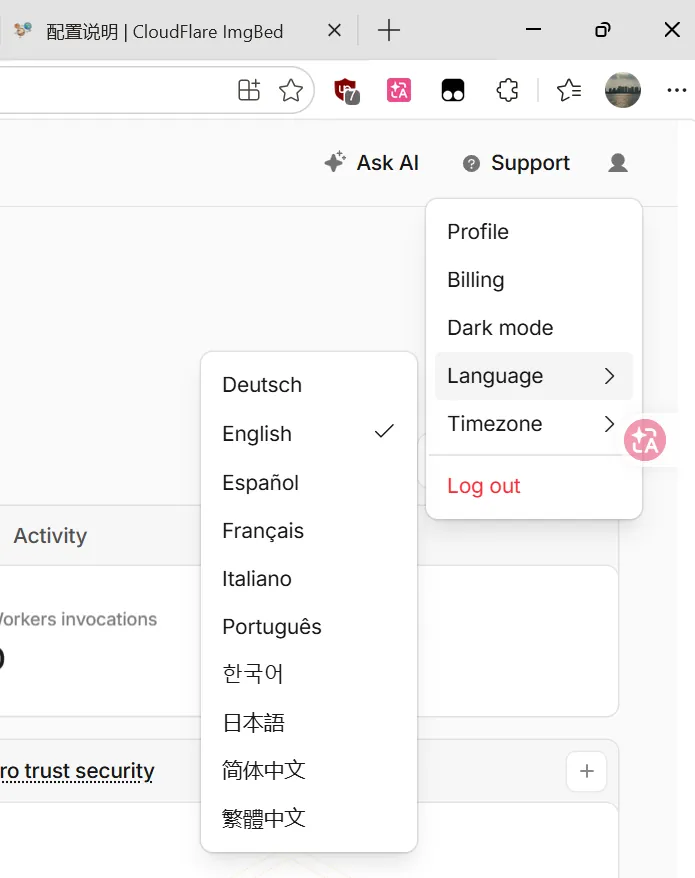
然后找到左边的计算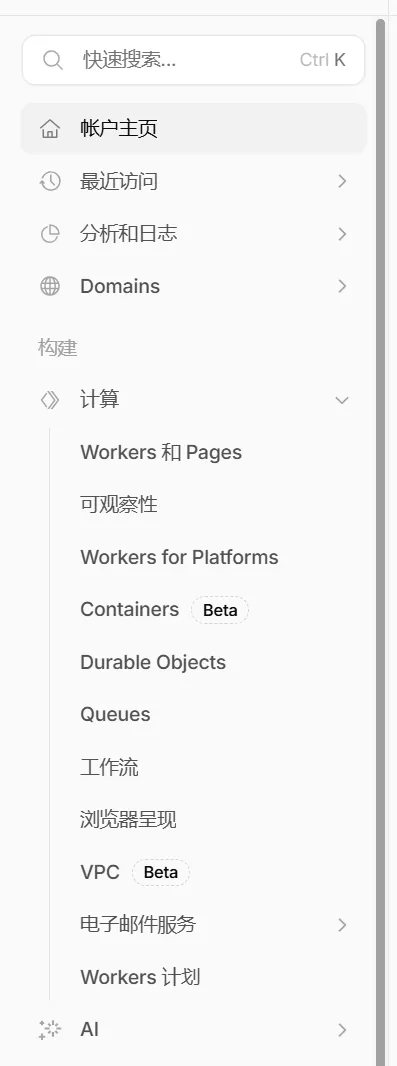
点进去选择创建pages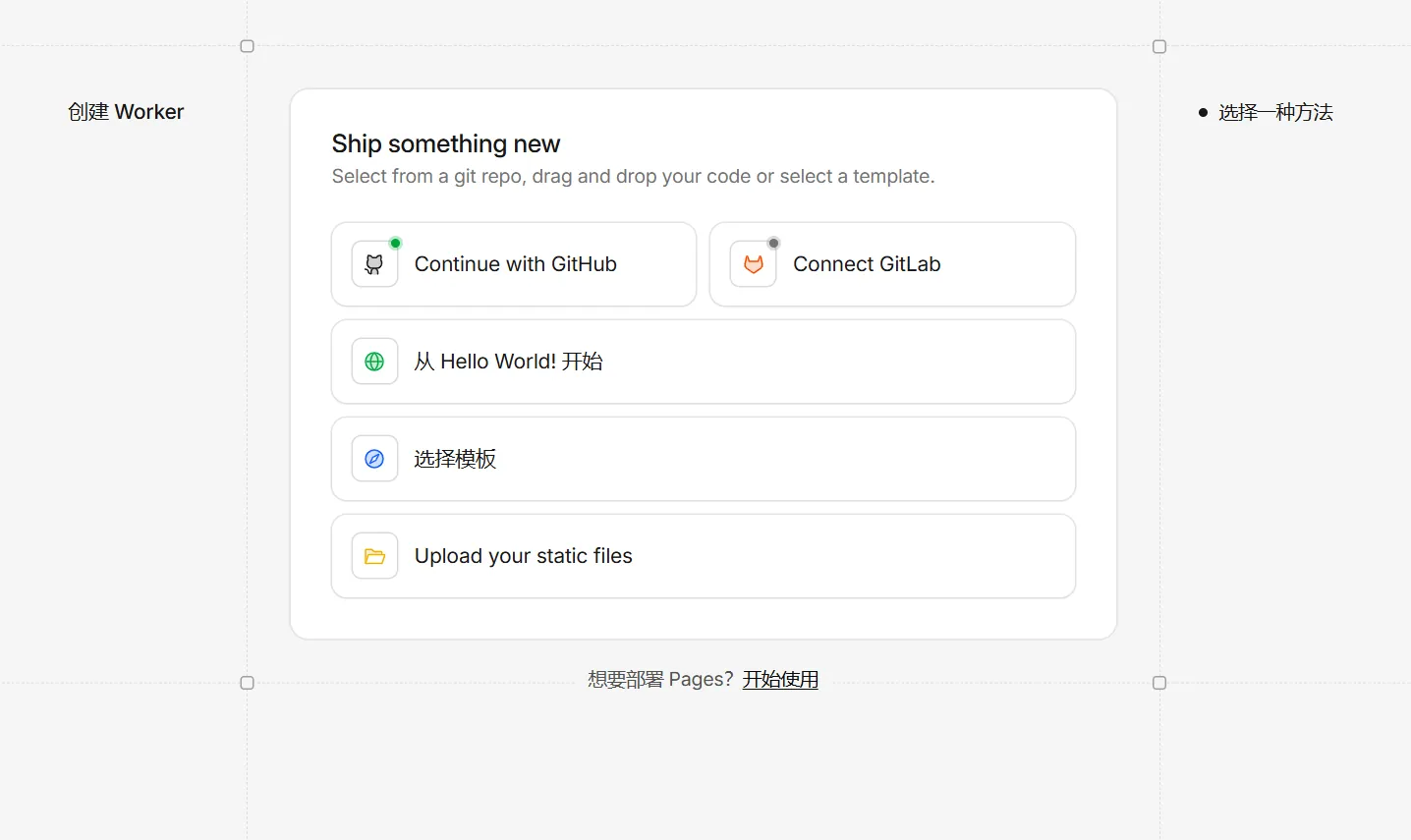
这个然后它会请求连接你的github仓库选择你当时Fork的仓库就可以了
| 配置项 | 值 | 说明 |
|---|---|---|
| 项目名称 | 自定义 | 项目标识符 |
| 生产分支 | main | 生产环境分支 |
| 构建命令 | npm install | 构建命令 |
| 构建输出目录 | / | 保持默认 |
配置数据库这边建议选择kv数据库
首先创建kv命名空间
在左侧选择”存储和数据库”
点击”workersKV”
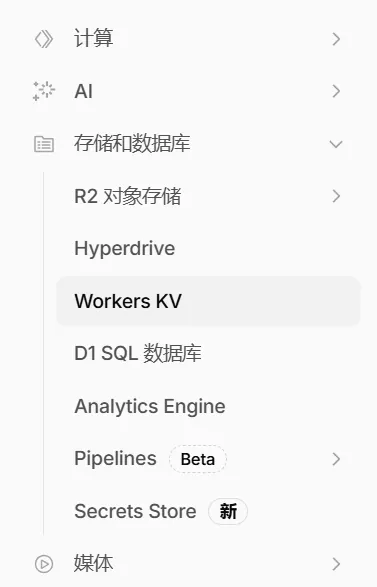
点击”创建实例”
输入命名空间名称:==img_url==(必须使用这个)
好了就可以创建了
好了之后则返回pages的管理设置界面选择绑定添加刚刚创建的”KV命名空间”填写绑定信息变量名称选择:==img_url==,然后选择刚刚创建的命名空间然后保存.
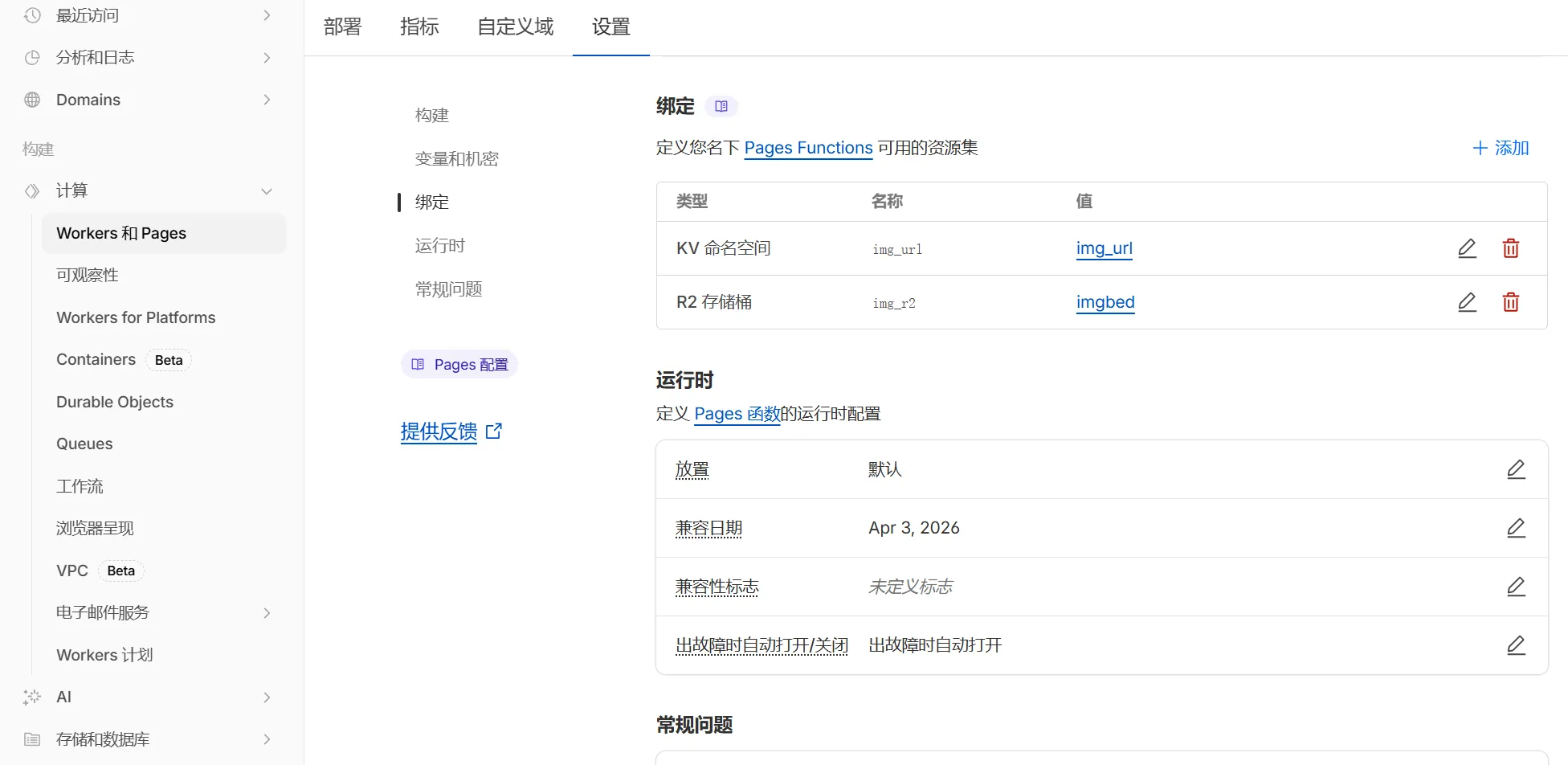
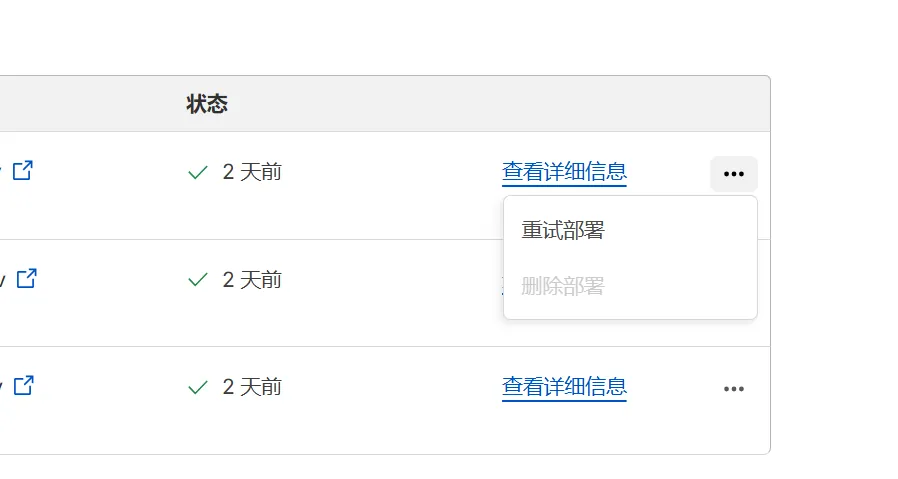
完成绑定后回到项目部署页面选择重新部署就会把刚刚创建的命名空间添加进去了
最后是存储渠道的配置,在上面所有确认部署完成后就可以访问管理后台了使用他给你的网址进行访问再后面加入/dashboard进行后台登陆,第一次登陆是不需要密码的这个时候请尽快设置管理员名称和密码避免出现被他人登陆的风险,然后就是上传设置的渠道这个项目里面默认是有一个和Cloud Flare的pages配套R2渠道据说是高速传输但是我实际使用发现比我的三兆小水管加载还要慢这边我不推荐R2如果有需要的在GitHub仓库里面有教程然后是我推荐的Telegram渠道.
这个渠道就是借用Telegram的无线容量以及加载速度,这就是一个免费的大容量云U盘,首先你得注册一个Telegram账号,然后搜索BotFathe,点击头像然后点击打开应用,选择Create a new bot 创建一个新的机器人,创建好后会给你一个bottoken,请你复制下来把这个机器人启动这样他会创建一个对话页面,后面的所有图片就会发到这个对话里,然后再次搜索User info向这个机器人发送/start他就会给你发送你的chatid这个也复制下来,然后回到你的管理后台选择上传设置,点击添加渠道选择Telegram把刚刚复制下来的所有内容一一填写最后这个渠道配置就做好了.
现在试着上传一张图片吧!